Guide pratique · Streaming
Quel setup de streaming choisir pour débuter ?
Un bon premier direct ne demande pas une caméra de studio. Il faut d’abord une voix intelligible, une image assez éclairée et un flux stable. Voici un ordre de montage et de réglage que vous pouvez vérifier avant d’acheter du matériel.
Informations vérifiées le 19 novembre 2026 · Les réglages dépendent de la plateforme et de votre connexion.
L’ordre des achats dépend de votre pièce
Commencez par faire un essai avec ce que vous avez déjà : casque avec micro, téléphone comme caméra, lampe de bureau et ordinateur. Écoutez un enregistrement au casque. Si la voix est étouffée ou si le clavier couvre les paroles, rapprochez le micro et baissez les bruits de fond avant de choisir un nouveau modèle.
- 1. La voix et son placement. Un micro USB évite d’ajouter une interface audio. Placez-le près de la bouche, hors du souffle direct, et vérifiez qu’il ne capte pas trop le clavier. Une pièce bruyante ou réverbérante peut justifier un modèle dynamique proche de la bouche ; le type seul ne garantit toutefois pas le résultat.
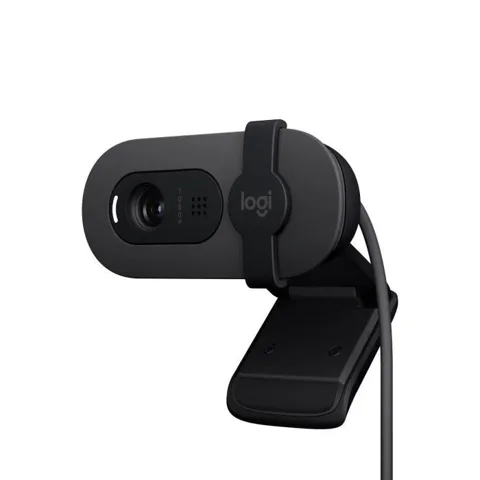
- 2. La lumière avant une caméra plus chère. Placez une source diffuse devant vous, légèrement de côté. Testez le visage et l’arrière-plan dans la même scène. Si l’image reste sombre ou granuleuse après ce réglage, alors comparez les webcams selon leur rendu dans votre éclairage réel.
- 3. Le PC selon le jeu et l’encodeur. Un encodeur matériel peut réduire la charge sur le processeur, mais OBS doit aussi composer la scène et le jeu sollicite la carte graphique. Un encodeur matériel n’empêche donc pas les pertes d’images si le GPU est déjà saturé.
- 4. Un second écran seulement s’il résout un problème. Il aide à lire le chat et surveiller OBS, mais vous pouvez commencer avec un seul écran et des raccourcis ou un téléphone posé à côté.
Le bras de micro, le pied de caméra et les câbles adaptés font partie du poste : vérifiez leur compatibilité et la place disponible sur le bureau avant l’achat. Pour comparer les micros selon la pièce, consultez aussi notre guide du micro pour streamer.
Choisissez les réglages à partir de la connexion
Mesurez le débit montant à plusieurs moments où votre réseau est normalement utilisé. Gardez une marge pour les variations et les autres appareils : la vitesse descendante annoncée par votre opérateur ne suffit pas à dimensionner un direct. Commencez à une résolution et une fréquence d’images modestes, puis augmentez-les seulement si le flux reste régulier.
Les recommandations ne sont pas identiques partout. À titre d’exemple, YouTube indique pour un flux H.264 un débit vidéo recommandé de 6 Mbit/s en 1080p à 60 images/s, contre 3 Mbit/s en 720p à 60 images/s. La plateforme recommande aussi un débit constant (CBR) et une image clé toutes les deux secondes. Ces valeurs concernent l’ingestion YouTube, pas une règle universelle pour Twitch ou un autre service. Consultez les réglages en vigueur de votre plateforme avant de les saisir dans OBS.
Dans OBS, utilisez l’assistant de configuration automatique pour établir un point de départ, puis vérifiez les alertes d’encodage et les images perdues pendant un essai. OBS explique que l’encodage matériel peut décharger le processeur, mais que les générations de GPU et les ressources disponibles influencent le résultat. Gardez des scènes simples si le jeu et OBS se disputent la puissance graphique.
Faites cet essai avant le premier direct
- Enregistrez une minute avec le jeu, la caméra, les alertes et la voix en même temps.
- Écoutez la voix au casque : elle doit rester compréhensible quand le jeu et les alertes parlent.
- Vérifiez que la caméra ne change pas constamment d’exposition et que la lumière ne vous éblouit pas.
- Surveillez les indicateurs OBS d’images perdues et d’encodage sur une scène représentative, pas sur le bureau vide.
- Relisez les recommandations de débit de la plateforme, puis faites un test privé ou non répertorié si cette option existe.
Le guide OBS sur la suppression du bruit précise que ses filtres atténuent surtout les bruits faibles ; ils ne remplacent pas une pièce calme et peuvent altérer la voix si la suppression est trop forte. Réglez-les à l’écoute plutôt que d’empiler des filtres par défaut.
Comparer le matériel disponible
Les sélections ci-dessous proviennent du catalogue produit du site. Les disponibilités et prix affichés sont ceux du relevé marchand indiqué avec chaque produit et peuvent évoluer. Les liens produits peuvent être affiliés.
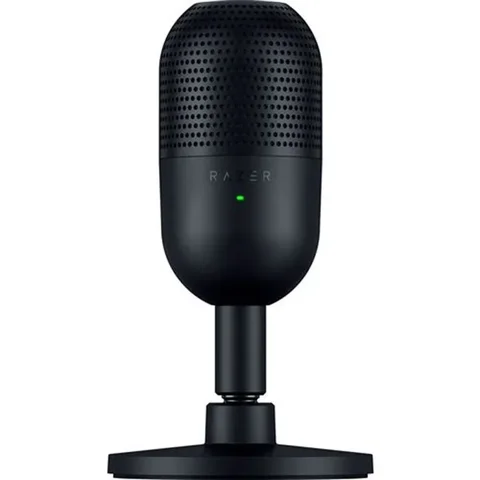
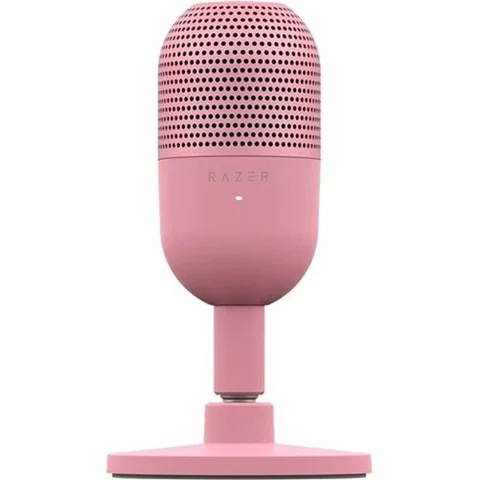
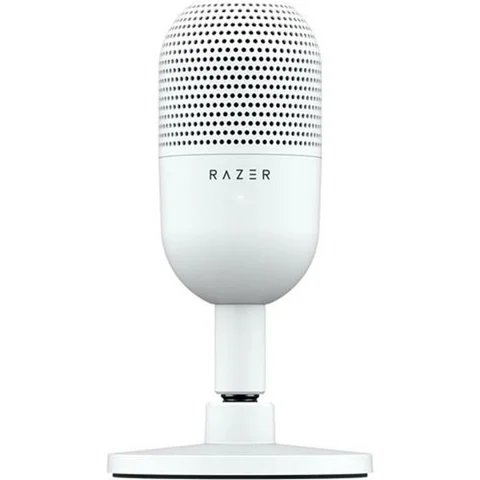
Micros pour commencer
Prix relevés le 16 novembre 2026 · liens affiliés
Éclairage de visage
Prix relevés le 16 novembre 2026 · liens affiliés
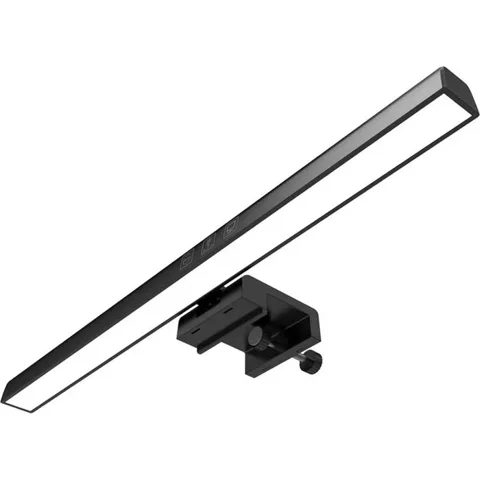
RELA
Barre lumineuse pour écran dordinateur lampe de bureau LED de protection oculaire alimentée par USB 3 modes déclairage lumino
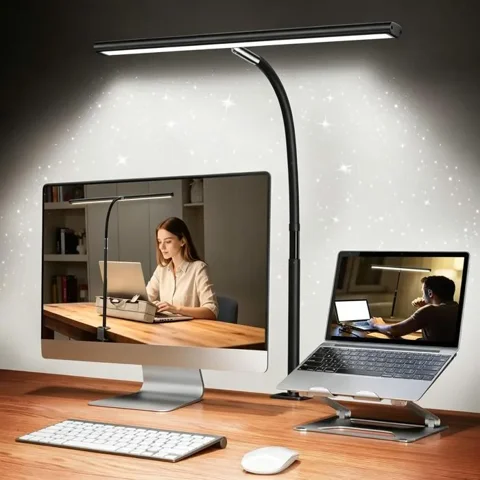
PRESOMA
Lampe à poser LED,Barre lumineuse extra-large de 43 cm,Lampe à col de cygne réglable à 360°,Protection oculaire
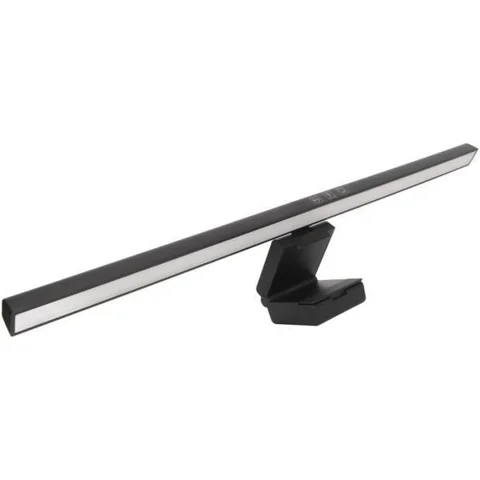
TBEST
Tbest Barre lumineuse pour moniteur avec 3 modes déclairage commutables contrôle tactile graduable pour bureau et maison
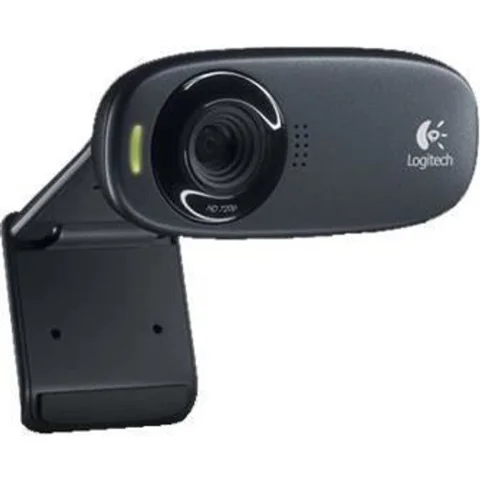
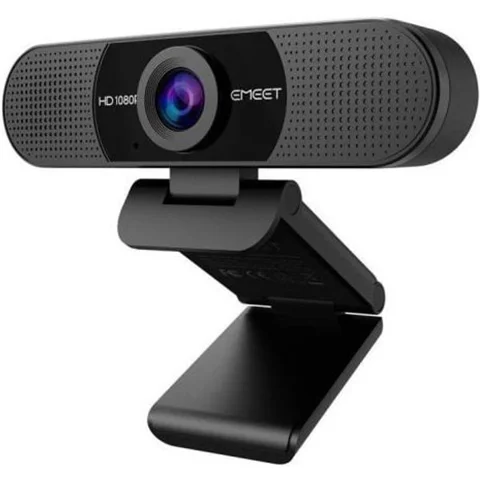
Webcams
Prix relevés le 16 novembre 2026 · liens affiliés
Machines pour diffuser en jouant
Prix relevés le 16 novembre 2026 · liens affiliés
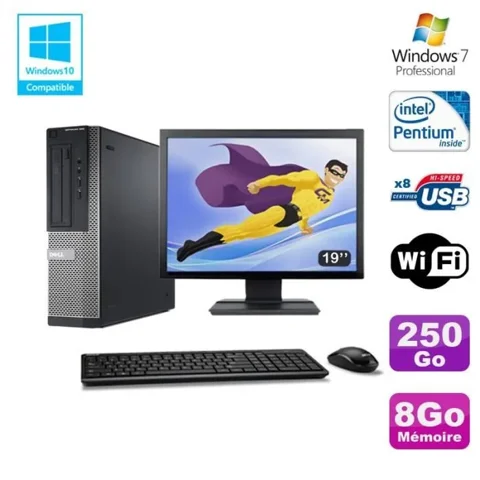
Dell
Lot PC DELL Optiplex 390 DT G630 2.7Ghz 8Go 250Go Graveur WIFI W7 Pro + Ecran 19
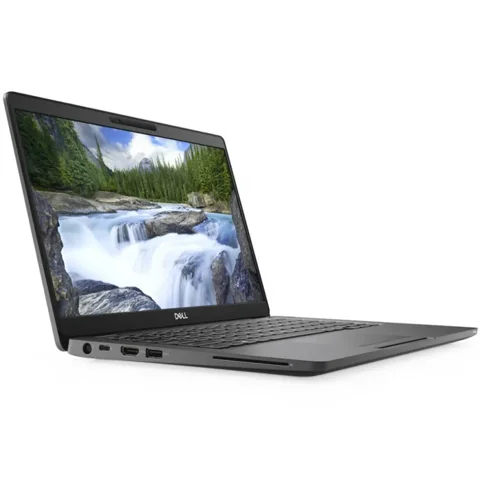
Dell
Ordinateur portable - Dell Latitude 5300 - 16Go - 240Go SSD
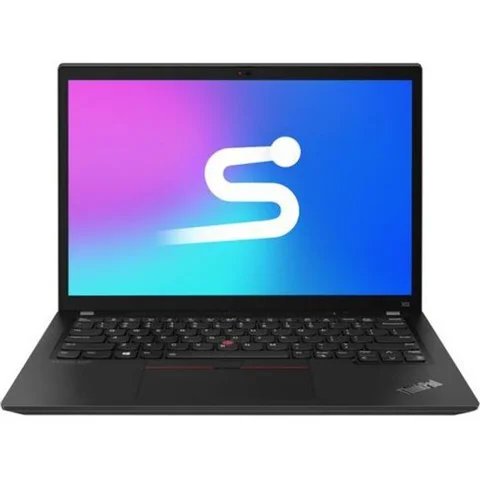
Lenovo
Ordinateur portable Lenovo ThinkPad X13 Gen 2i Intel Core i5-1145G7 16GB 256GB SSD NVMe Win11 Pro
Pour répartir votre budget
Entrez votre usage et votre enveloppe dans l’outil : vous pourrez ajuster la part prévue pour le PC, le son, la lumière et l’écran sans supposer que tout le monde a besoin du même matériel.
Répartir mon budget streaming